m

Универсальный контроль в macOS: полное руководство

Что такое Universal Control и как он работает

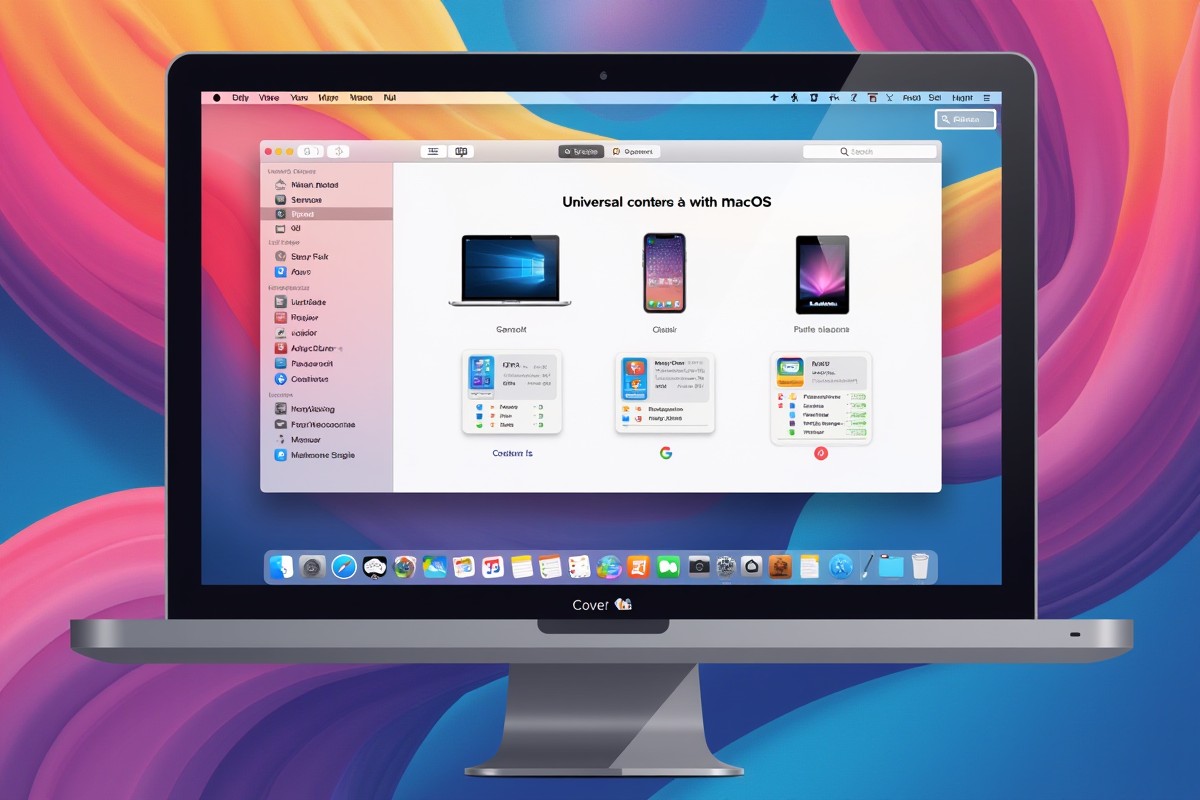
Universal Control — это революционная функция, представленная Apple в macOS Monterey и iPadOS 15, которая позволяет пользователям управлять несколькими устройствами Apple с помощью одной клавиатуры и мыши или трекпада. Эта технология создает бесшовную рабочую среду, где Mac, iPad и даже другие Mac могут работать как единая система. В отличие от Sidecar, который превращает iPad во второй дисплей, Universal Control позволяет использовать iPad как самостоятельное устройство, но управлять им с помощью периферии Mac.

Технология работает через Bluetooth и Wi-Fi, обеспечивая низкую задержку и высокую точность. Когда устройства находятся рядом друг с другом (обычно в пределах 10 метров), они автоматически обнаруживают друг друга и устанавливают соединение. Пользователь может просто переместить курсор мыши за пределы экрана Mac в сторону iPad, и курсор появится на экране планшета, позволяя взаимодействовать с приложениями, текстом и интерфейсом iPad.

Требования для использования Universal Control

Для работы Universal Control необходимы определенные технические требования. Во-первых, функция поддерживается на Mac с процессором Apple Silicon или Intel с чипом T2 Security Chip. Из моделей Mac это: MacBook Pro (2016 и новее), MacBook (2016 и новее), MacBook Air (2018 и новее), iMac (2017 и новее), iMac Pro (2017), Mac mini (2018 и новее) и Mac Pro (2019).

Со стороны iPad поддерживаются модели с iPadOS 15 или новее: iPad Pro (все модели), iPad Air (3-го поколения и новее), iPad (6-го поколения и новее) и iPad mini (5-го поколения и новее). Оба устройства должны использовать один и тот же Apple ID с включенной двухфакторной аутентификацией и быть подключены к одной сети Wi-Fi. Также необходимо включить Bluetooth и Handoff в настройках системы.

Пошаговая настройка Universal Control

Настройка Universal Control — относительно простой процесс. Сначала убедитесь, что оба устройства обновлены до последних версий операционных систем. На Mac перейдите в "Системные настройки" → "Мониторы" → "Универсальное управление" и убедитесь, что все три опции активированы: "Разрешить курсору и клавиатуре перемещаться между любыми соседними Mac или iPad", "Автоматически подталкивать курсор к краю дисплея рядом с другим Mac или iPad" и "При подключении к Mac или iPad автоматически подключать клавиатуру и мышь или трекпад".

На iPad откройте "Настройки" → "Основные" → "AirPlay и Handoff" и включите переключатель "Курсор и клавиатура". Расположите устройства рядом друг с другом — физическое расположение должно соответствовать тому, как вы хотите организовать виртуальное рабочее пространство. Например, если iPad находится слева от Mac, переместите курсор к левому краю экрана Mac, и он появится на iPad.

Расширенные возможности и комбинации устройств

Universal Control поддерживает работу с тремя устройствами одновременно. Вы можете подключить, например, MacBook Pro, iMac и iPad, создав мощную рабочую станцию. Клавиатура и мышь/трекпад с основного устройства будут работать на всех подключенных устройствах. Это особенно полезно для творческих профессионалов, которые могут использовать iPad для рисования в Procreate, Mac для обработки в Final Cut Pro, а второй Mac для программирования или написания текстов.

Функция поддерживает перетаскивание файлов между устройствами — просто перетащите файл с одного экрана на другой, как если бы вы работали с одним компьютером с несколькими мониторами. Поддерживаются все типы файлов: изображения, документы, видео, архивы. Скорость передачи зависит от размера файлов и скорости сети, но обычно составляет от 5 до 50 МБ/с для файлов среднего размера.

Оптимизация производительности и устранение неполадок

Для оптимальной работы Universal Control рекомендуется держать устройства на расстоянии не более 10 метров друг от друга. Убедитесь, что на обоих устройствах включен Wi-Fi и Bluetooth, а также что они не находятся в режиме энергосбережения. Если соединение прерывается, попробуйте перезагрузить Bluetooth и Wi-Fi на обоих устройствах или временно отключить и снова включить Universal Control в настройках.

Распространенные проблемы включают задержку курсора, что обычно решается приближением устройств друг к другу или отключением других Bluetooth-устройств, которые могут создавать помехи. Если iPad не обнаруживается, проверьте, что на обоих устройствах используется один Apple ID и включена двухфакторная аутентификация. Также убедитесь, что устройства не находятся в режиме "Не беспокоить" или "Фокус", который может блокировать соединение.

Сравнение с аналогичными технологиями

Universal Control отличается от других технологий интеграции устройств. Sidecar превращает iPad во второй диплей Mac, в то время как Universal Control позволяет управлять iPad как самостоятельным устройством. AirDrop предназначен для передачи файлов, но не для управления. Handoff позволяет начать работу на одном устройстве и продолжить на другом, но не обеспечивает одновременного управления несколькими устройствами.

По сравнению с решениями от сторонних разработчиков (например, Synergy или ShareMouse), Universal Control предлагает более глубокую интеграцию на уровне операционной системы, лучшую безопасность (все данные шифруются) и более плавную работу. Однако сторонние решения часто поддерживают кроссплатформенность (работа с Windows и Linux), что недоступно в нативном решении Apple.

Безопасность и конфиденциальность

Apple уделяет особое внимание безопасности Universal Control. Все данные, передаваемые между устройствами, шифруются с использованием протоколов, аналогичных тем, что используются в AirDrop и Handoff. Устройства аутентифицируют друг друга с помощью криптографических ключей, связанных с Apple ID пользователя. Сеансы связи устанавливаются только между устройствами, которые физически находятся рядом и используют один Apple ID.

Universal Control не требует доступа к интернету для работы между устройствами — соединение устанавливается через локальную сеть. Это означает, что ваши данные не передаются через серверы Apple или другие внешние серверы. При разрыве соединения (например, когда устройства отдаляются друг от друга) все сеансовые ключи удаляются, что предотвращает возможность перехвата управления.

Практические сценарии использования

Для дизайнеров и художников Universal Control открывает новые возможности: можно работать в Illustrator на Mac, а на iPad использовать Apple Pencil для создания эскизов, которые сразу же появляются на Mac. Для студентов и исследователей удобно иметь на Mac открытые научные статьи, а на iPad — приложения для заметок или расчетов. Музыканты могут использовать Mac для записи, а iPad — как контроллер для виртуальных инструментов.

В бизнес-среде Universal Control позволяет эффективно работать с несколькими проектами одновременно. Например, на основном Mac можно вести видеоконференцию, на втором Mac — работать с таблицами Excel, а на iPad — просматривать документацию. Все это управляется одной клавиатурой и мышью, что значительно повышает продуктивность и уменьшает беспорядок на рабочем столе.

Будущее Universal Control и потенциальные обновления

В будущих версиях macOS и iPadOS ожидается расширение возможностей Universal Control. Возможные улучшения включают поддержку большего количества устройств (более трех), улучшенное управление звуком (возможность выбора, на каком устройстве воспроизводить звук), расширенные жесты трекпада, которые будут работать на всех подключенных устройствах, и лучшую интеграцию с профессиональными приложениями.

Также ожидается, что Apple может расширить поддержку Universal Control на другие свои устройства, например, на Apple TV (для управления интерфейсом телевизора с Mac) или даже на устройства сторонних производителей, если они соответствуют определенным стандартам безопасности. Улучшения в области искусственного интеллекта могут сделать переключение между устройствами еще более интуитивным — например, автоматическое определение, какое устройство лучше подходит для определенных задач.

Советы по продуктивности

Для максимальной эффективности используйте сочетания клавиш: Command + Tab работает на всех подключенных устройствах, позволяя быстро переключаться между приложениями. Настройте "Горячие углы" на Mac для быстрого доступа к функциям на всех устройствах. Используйте разные рабочие столы на разных устройствах для организации рабочего пространства — например, один рабочий стол для коммуникаций, другой для творческой работы.

Оптимизируйте расположение устройств: размещайте их так, чтобы физическое расстояние между экранами соответствовало виртуальному. Это уменьшит дезориентацию при перемещении курсора. Регулярно обновляйте операционные системы, так как Apple постоянно улучшает стабильность и производительность Universal Control. И не забывайте, что iPad можно использовать как в горизонтальном, так и в вертикальном режиме — экспериментируйте с ориентацией для разных задач.

Universal Control представляет собой значительный шаг вперед в создании экосистемы устройств Apple. Эта функция не просто соединяет устройства — она создает единую, бесшовную вычислительную среду, где границы между отдельными устройствами становятся практически незаметными. Для пользователей, которые работают с несколькими устройствами Apple, Universal Control — это не просто удобная функция, а фундаментальное изменение в том, как мы взаимодействуем с технологиями, делая рабочий процесс более интуитивным, эффективным и приятным.

Добавлено: 14.01.2026