
Игровые контроллеры для iPad
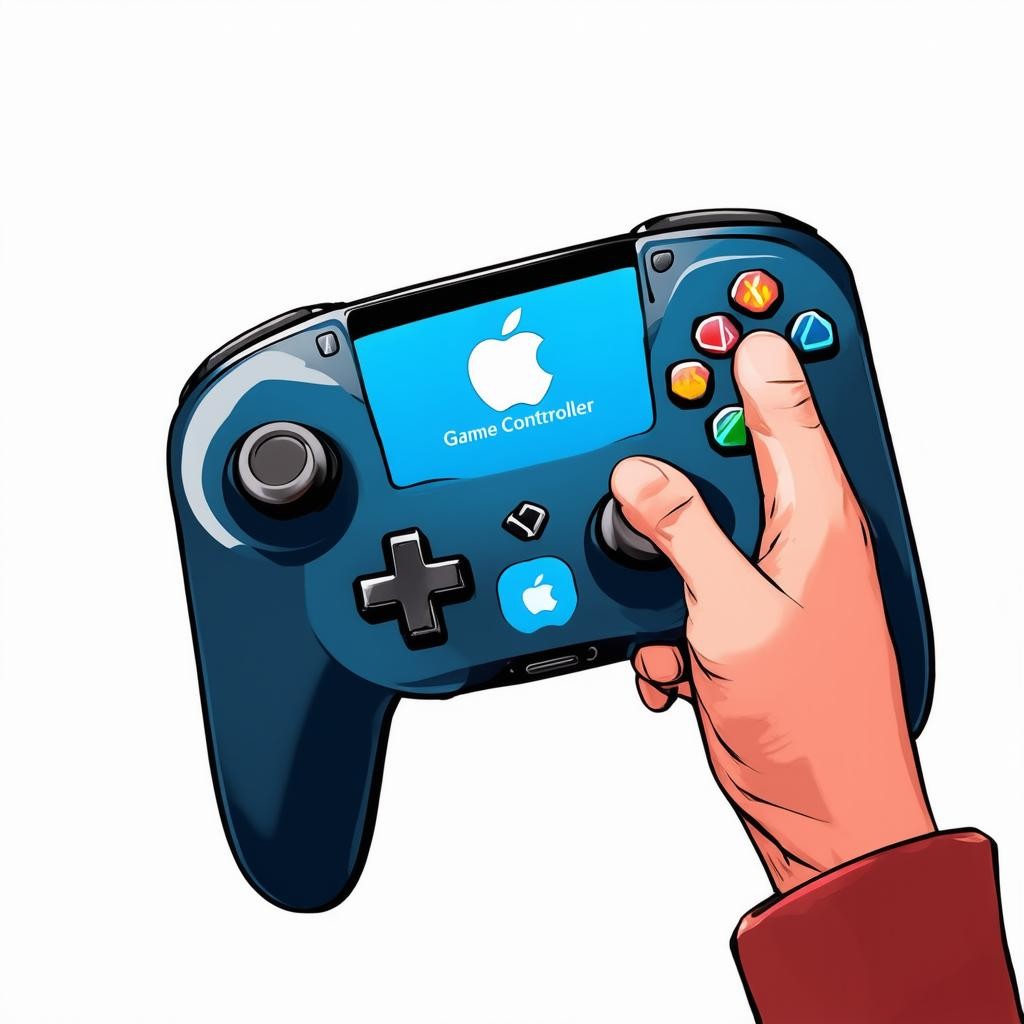
Игровые контроллеры для iPad: что скрывается за мифами?
Многие владельцы iPad уверены, что планшет от Apple — это устройство исключительно для работы, творчества или просмотра фильмов. Игры же, мол, требуют «настоящих» консолей или мощного ПК. Однако на практике iPad давно стал серьёзной игровой платформой, а игровые контроллеры для него — не экзотика, а удобный аксессуар. Тем не менее, вокруг этой темы сложилось несколько стойких мифов, которые мешают пользователям получить максимум удовольствия от своих устройств. Давайте разберёмся, где правда, а где — заблуждения.
Миф 1. «Геймпад нельзя подключить к iPad, он не поддерживается»
Долгое время считалось, что «яблочная» экосистема закрыта для сторонних геймпадов. Это устаревшее мнение родом из 2010-х годов.
- Реальность: Начиная с iPadOS 13 (а в 2026 году это уже базовый функционал), Apple внедрила полноценную поддержку геймпадов от Xbox и PlayStation (включая Xbox Wireless Controller с Bluetooth и DualSense от PS5).
- Более того, существуют сертифицированные контроллеры для iPad, например, Backbone One (версия для iOS) или Razer Kishi. Они подключаются либо по Bluetooth, либо напрямую в порт USB-C (на современных iPad).
- Настройка занимает ровно 15 секунд: включили геймпад, зашли в «Настройки» → Bluetooth, выбрали устройство — и всё. Никаких джейлбрейков или специфических драйверов.
Миф 2. «Игры на iPad не поддерживают геймпады — только тап-контроль»
Боязнь, что любимые проекты окажутся несовместимыми, останавливает многих.
Почему это не так: Сейчас более 95% топовых игр (включая Genshin Impact, Call of Duty: Mobile, Resident Evil Village, Death Stranding) официально поддерживают геймпады. Apple даже обязывает разработчиков крупных проектов указывать совместимость с контроллерами. В App Store на странице каждой игры есть тег «Поддерживает геймпады». Сервис Apple Arcade изначально заточен под работу с физическими контроллерами. Если вы увидите игру без этого тега — это, скорее всего, простая казуалка, где тачскрин действительно удобнее.
Миф 3. «Подключить геймпад — это сложно: нужно скачивать утилиты, рисковать настройками»
Самый эмоциональный страх — что вы «сломаете» iPad или придётся часами возиться с конфигурацией.
- Установка: Никакого дополнительного ПО не требуется. Все современные геймпады (Xbox, PlayStation, MFi-сертифицированные) подключаются через стандартное меню Bluetooth на iPad. Процесс идентичен подключению наушников.
- Настройка: В большинстве игр управление распознаётся автоматически. В редких случаях (например, в эмуляторах ретро-игр) нужно вручную назначить кнопки — это делается в меню самой игры за 30 секунд.
- Риски: iPadOS защищает систему на уровне ядра. Геймпад не может внести вирус или изменить настройки планшета. Максимум, с чем вы столкнётесь — кнопка не назначена в конкретной игре, что исправляется за пару кликов.
Миф 4. «Контроллер для iPad стоит бешеных денег, проще купить портативную консоль»
Ценовой порог — один из главных барьеров. Многие думают, что нормальный геймпад обойдётся в треть стоимости самого iPad.
- Факты: Цены варьируются. Можно найти качественный MFi-контроллер от 2500–3000 рублей. Поддержка DualSense (PS5) или геймпада Xbox Series стоит 5000–7000 рублей — но эти устройства уже есть у многих геймеров.
- Сравните: портативная консоль (вроде Nintendo Switch или Steam Deck) стоит от 25 000 до 60 000 рублей. Контроллер для iPad — это прирост игрового опыта за 5–10% от стоимости планшета. При этом iPad у вас уже есть.
- Экономический нюанс: игры в App Store часто дешевле, чем на консолях, а многие проекты из Apple Arcade вообще не требуют доплат. Один контроллер окупается за 2–3 месяца.
Миф 5. «Геймпад неудобен: iPad большой, его некуда поставить, а кнопки мелкие»
Бытует мнение, что iPad не предназначен для удержания в руках с геймпадом — он либо слишком тяжёлый, либо неуклюжий.
- Реальность: Для iPad mini и iPad Air (11 дюймов) существуют мобильные контроллеры-клипсы, которые надеваются на устройство как чехол (Backbone One, Gamevice). Планшет фиксируется над геймпадом, образуя монолитную конструкцию, напоминающую Nintendo Switch.
- Для 12.9-дюймового iPad Pro лучше использовать отдельный геймпад (Xbox/PS5) с подставкой или держателем. Планшет ставится на стол или крепится на штатив, а вы держите в руках только лёгкий контроллер. Это даже удобнее, чем держать тяжёлый Pro на весу.
- Кнопки на стандартных геймпадах имеют тот же размер, что и на консолях. Никакого «уменьшения» под iPad нет, так как вы используете полноценные аксессуары.
Как проверить совместимость и не ошибиться с выбором?
Если вы до сих пор сомневаетесь, вот краткий чек-лист для владельцев iPad в 2026 году:
- Убедитесь, что версия iPadOS — 13 или новее (почти наверняка так и есть).
- Проверьте, есть ли у вашего геймпада Bluetooth. Проводные старые модели не подойдут.
- Откройте настройки Bluetooth на iPad. Нажмите кнопку сопряжения на геймпаде — название устройства появится в списке.
- Зайдите в App Store и найдите любимую игру. В описании ищите строку «Поддержка контроллера» или фильтр «Game Controller».
- Если игра поддерживается — запускайте и наслаждайтесь. Всё работает «из коробки».
Заключение: никакой магии, чистая логика
Страхи, связанные с игровыми контроллерами для iPad, в большинстве своём основаны на информации пятилетней давности. Современные устройства Apple и аксессуары от ведущих брендов (Microsoft, Sony, Razer) полностью совместимы и настраиваются за минуту. iPad — это не только продвинутая рабочая станция, но и мощная игровая платформа, которая умеет работать с «взрослыми» контроллерами без танцев с бубном. Если вы всё ещё сомневаетесь — попробуйте подключить геймпад друга к своему iPad. Этот эксперимент разрушит последние иллюзии.
Добавлено: 27.04.2026