
Начало работы
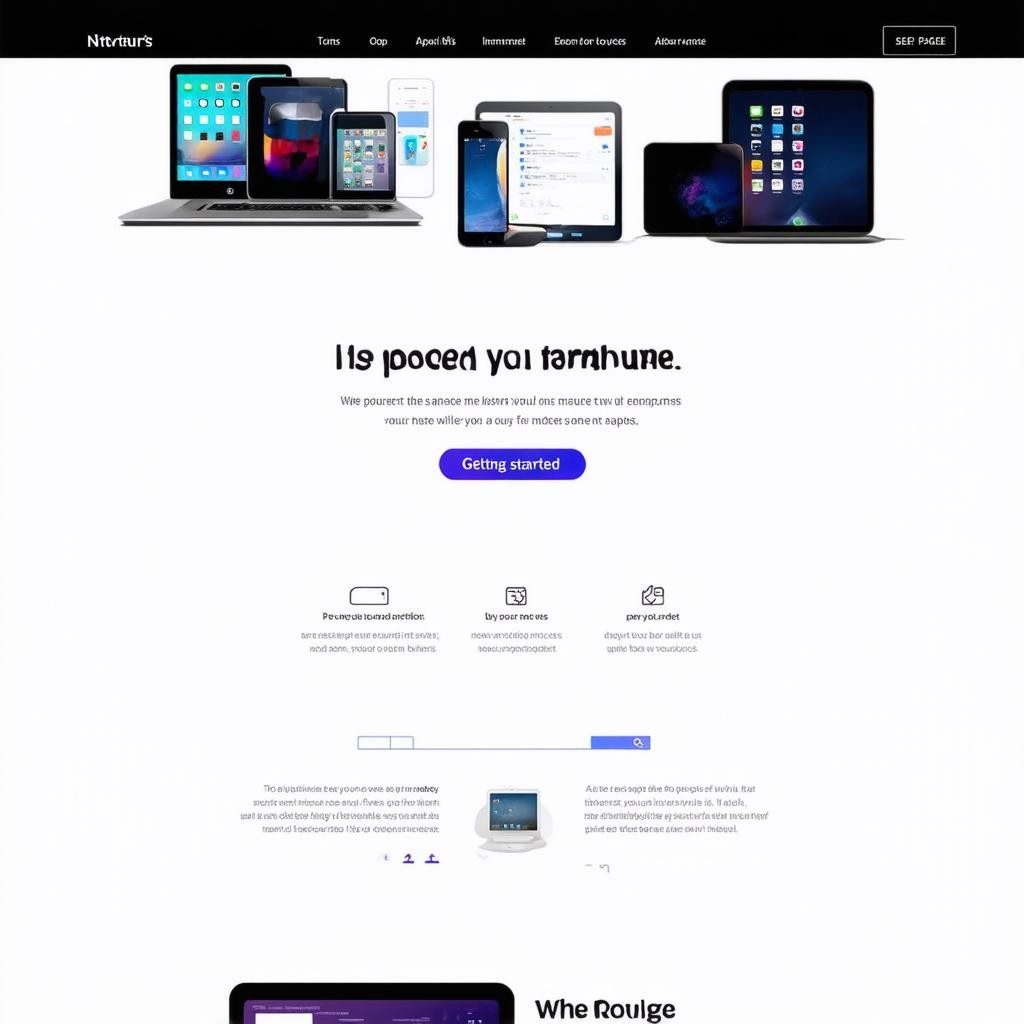
Как выбрать iPad под ваши задачи: сравнение линеек
Перед тем как начать настройку, важно понять, какая модель iPad соответствует вашим реальным потребностям. Ошибочный выбор приведет либо к переплате за ненужную производительность, либо к разочарованию от медленной работы. Мы рассмотрим три основные линейки на 2026 год: iPad (базовая), iPad Air и iPad Pro. Каждая из них предназначена для разного сценария использования.
iPad (10-го поколения и новее) — это оптимальный выбор для тех, кто использует планшет как второй экран для просмотра видео, чтения, веб-серфинга и простых заметок. Он оснащен процессором A14/A15, поддерживает Apple Pencil (1-го поколения) и имеет самый доступный ценник. Кому не подходит: если вы планируете монтировать видео 4K или работать с тяжелыми графическими редакторами — производительности базовой модели будет недостаточно.
iPad Air (M2 или M3) — золотая середина. Этот планшет подходит студентам, дизайнерам и пользователям, которым нужен баланс между ценой и мощностью. Он поддерживает Apple Pencil Pro, Magic Keyboard и обладает дисплеем с антибликовым покрытием. Отличие от iPad Pro: нет частоты обновления 120 Гц (ProMotion) и камеры LiDAR, но для 80% задач (рисование, заметки, офисные приложения) Air избыточно мощен.
iPad Pro (M4) — профессиональный инструмент. Оснащен лучшим дисплеем OLED/IPS с ProMotion, чипом M4 для ресурсоемких задач (видеомонтаж в Final Cut Pro или 3D-моделирование) и поддержкой Thunderbolt для быстрой передачи данных. Подходит: фотографам, видеографам, архитекторам. Не подходит: если вам нужен просто планшет для интернета — вы переплатите в два раза за функции, которые не используете.
| Характеристика | iPad (базовая) | iPad Air | iPad Pro |
|---|---|---|---|
| Процессор | A14 / A15 | M2 / M3 | M4 |
| Дисплей | 10.9' Liquid Retina, 60 Гц | 11' / 13' Liquid Retina, 60 Гц | 11' / 13' OLED / IPS, 120 Гц |
| Стилус | Apple Pencil 1 | Apple Pencil Pro | Apple Pencil Pro |
| Подключение | USB-C (2.0) | USB-C (4.0) | Thunderbolt 4 |
| Память (база) | 64 ГБ | 128 ГБ | 256 ГБ |
| Цена (приблизительно) | от 35 000 ₽ | от 55 000 ₽ | от 95 000 ₽ |
Шаг 1. Распаковка и первичная активация
После покупки устройства снимите пленку и проверьте комплектацию. В коробке: iPad, кабель USB-C (или Lightning на старых моделях), адаптер питания (20 Вт для iPad Air и Pro, 12 Вт для базового) и краткая документация. Нажмите и удерживайте кнопку включения на верхнем торце (или правой боковой грани) около 2 секунд, пока не появится логотип Apple.
Экран приветствия предложит выбрать язык. Важно: если вы переносите данные со старого iPad через кабель (режим быстрой миграции), используйте адаптер Lightning-to-USB-C или прямой кабель, если оба устройства с USB-C. Беспроводная миграция тоже работает, но занимает в 3-5 раз дольше и требует стабильного Wi-Fi.
Шаг 2. Подключение к Wi-Fi и Apple ID
Выберите вашу домашнюю сеть Wi-Fi. Если сеть находится в списке, введите пароль. Если сеть скрытая, нажмите «Другая сеть» и укажите SSID вручную. После подключения iPad запросит Apple ID. Используйте тот же аккаунт, который вы применяете на iPhone или Mac — это синхронизирует контакты, заметки и покупки из App Store.
Совет: если у вас еще нет Apple ID, создайте его прямо на устройстве. Используйте реальный адрес электронной почты и установите надежный пароль (минимум 8 символов, содержащий буквы и цифры). После входа включите двухфакторную аутентификацию — это обязательное условие для большинства функций iCloud с 2024 года.
Шаг 3. Настройка Face ID или Touch ID
Процесс настройки биометрии запускается автоматически. Для Face ID (iPad Pro / Air): держите устройство на расстоянии 25-40 см от лица, поворачивайте голову, следуя контуру на экране. Повторите второй круг для повышения точности в условиях плохого освещения. Для Touch ID (iPad базовый): нажмите кнопку «Домой» (если есть) или боковую кнопку (модели 2022+), прикладывайте палец, меняя угол касания.
Почему это важно: биометрия используется не только для разблокировки, но и для авторизации покупок, входа в приложения банков и менеджеров паролей. Настройте хотя бы один отпечаток или Face ID сразу — это экономит до 15 секунд при каждом разблокировании.
Шаг 4. Настройка iCloud и хранилища
После активации перейдите в «Настройки» > [ваше имя] > iCloud. Включите синхронизацию по ключевым категориям: «Фото» (для iCloud Photos), «Контакты», «Календари», «Заметки» и «Напоминания». Если у вас бесплатный тариф (5 ГБ), скорее всего, этого не хватит даже для 2000 фото в разрешении 12 Мп. Рекомендую перейти на тариф 50 ГБ за 99 ₽/месяц (2026) или 200 ГБ за 299 ₽/месяц.
Важно: отключите «Синхронизацию iCloud для приложений», которые вам не нужны. Например, «Книги» или «Почта» (если вы используете Gmail). Это сэкономит место. Также проверьте, включена ли опция «Сжать фото на iPad» — она оставляет на устройстве маленькие превью, а оригиналы хранит в облаке.
Шаг 5. Перенос данных со старого устройства
Если вы приобрели iPad как замену старому планшету Apple, есть три метода переноса. Первый: приложите старый iPad к новому при активации — появится анимация на камерах, затем данные передаются по Wi-Fi P2P. Второй: предварительно создайте резервную копию старого устройства на iCloud (Настройки > [имя] > iCloud > Резервная копия iCloud). На новом iPad при настройке выберите «Восстановить из копии iCloud».
Третий (быстрый) вариант: проводная миграция через USB-C к USB-C на компьютере с macOS или Windows (через iTunes). Время переноса 50 ГБ данных: по Wi-Fi ~2 часа, по кабелю ~15 минут. Рекомендуемый способ для больших объемов: кабельное подключение.
Шаг 6. Настройка Apple Pencil и клавиатуры
Если вы используете Apple Pencil (1-го поколения для базового iPad, Pro для Air/Pro), снимите колпачок с тыльной стороны стилуса и вставьте его в разъем Lightning (устаревшая модель) или просто примагнитьте к боковой грани (iPad 10-го поколения и новее). iPad автоматически распознает стилус и отобразит статус заряда в виде батарейки на панели «Сегодня».
Для Magic Keyboard или обычной Bluetooth-клавиатуры: откройте «Настройки» > Bluetooth, убедитесь, что клавиатура включена, затем выберите ее из списка. Парольная связка обычно не требуется — подтвердите код на экране iPad и нажмите Enter на клавиатуре. После сопряжения настройте раскладку клавиатуры: зажмите клавишу Globe (🌐) для переключения между русской и английской.
Шаг 7. Настройка Apple Pay и семейного доступа
Откройте «Настройки» > Wallet & Apple Pay. Добавьте карту: нажмите «Добавить карту» и отсканируйте ее камерой или введите данные вручную. После верификации банком (обычно через звонок или SMS) карта готова к использованию. Для iPad Face ID подтверждение всех покупок. Без настройки Apple Pay вам придется каждый раз вводить данные карты вручную в Safari и приложениях.
Семейный доступ: в «Настройки» > [ваше имя] > Семейный доступ. Добавьте участников (до 6 человек). Это позволит: делиться подписками Apple Music и iCloud+ (единый тариф на всех), покупать приложения с общего кошелька, настраивать родительский контроль для детских iPad (ограничение времени, фильтрация контента). Если вы не планируете делиться, просто пропустите этот шаг.
Ключевые отличия от Android-планшетов
iPad использует совсем другую логику управления: нет кнопки «Назад» сенсорной — используйте свайп от левого края экрана (для возврата) или свайп снизу вверх (для закрытия приложения). Многозадачность реализована через Split View (откройте приложение, смахните палец от нижней части, затем перетащите второе приложение на одну половину экрана). Файловая система «Файлы» (Files app) поддерживает внешние накопители через USB-C, но без полного доступа к системной папкам (как на ПК).
Совет для новичков: установите приложения от сторонних разработчиков через App Store — не пытайтесь загружать IPA-файлы (аналоги APK) напрямую, это невозможно без джейлбрейка. Альтернативы нет: магазин приложений жестко модерируется Apple, что защищает от вирусов, но ограничивает гибкость.
Распространенные ошибки при запуске
Ошибка 1: отключение iCloud для экономии места. Если вы выключите синхронизацию, контакты и заметки останутся только на устройстве — при потере или поломке iPad восстановить их будет невозможно. Решение: оставьте базовую синхронизацию (контакты, фото, заметки), даже если не платите за дополнительное место.
Ошибка 2: игнорирование шага обновления ПО. Сразу после настройки перейдите в «Настройки» > «Основные» > «Обновление ПО» и установите последнюю версию iPadOS (18.x на 2026 год). Это исправляет критические ошибки безопасности и улучшает совместимость аксессуаров.
Ошибка 3: установка большого количества приложений из App Store в первый день. Каждое приложение может запрашивать уведомления, фоновое обновление и доступ к файлам. Это быстро засоряет каналы и расходует заряд. Рекомендую: в первую неделю установите только 5-7 необходимых приложений (браузер, почта, мессенджер, заметки), остальные добавляйте по мере необходимости.
- Итоговый чек-лист (перед началом использования):
- ✅ Проверить настройки Wi-Fi (скорость не ниже 5 Мбит/с).
- ✅ Включить двухфакторную аутентификацию Apple ID.
- ✅ Настроить Face ID / Touch ID.
- ✅ Выбрать тариф iCloud (не менее 50 ГБ для регулярного использования).
- ✅ Выключить уведомления для редко используемых системных приложений.
- ✅ Подключить аксессуары (стилус, клавиатуру, наушники).
- ✅ Выполнить перенос данных (только если предыдущее устройство — iPad или iPhone).
Резюме
Настройка нового iPad занимает от 15 до 45 минут в зависимости от объема переносимых данных и выбранного метода. Ключевое решение, которое влияет на весь опыт использования — выбор между тремя линейками (базовая, Air, Pro) на этапе покупки. После активации приоритет номер один — настроить iCloud и биометрию, это сэкономит часы времени в будущем. Пропуск шага обновления ПО и невнимание к тарифу облачного хранилища — две самые частые причины проблем через месяц-два после покупки.
Придерживаясь инструкции выше, вы получите стабильно работающий планшет с оптимизированной производительностью, готовый к ежедневным сценариям: от работы с документами до творчества и развлечений.
Добавлено: 27.04.2026