
Настройка Face ID или Touch ID
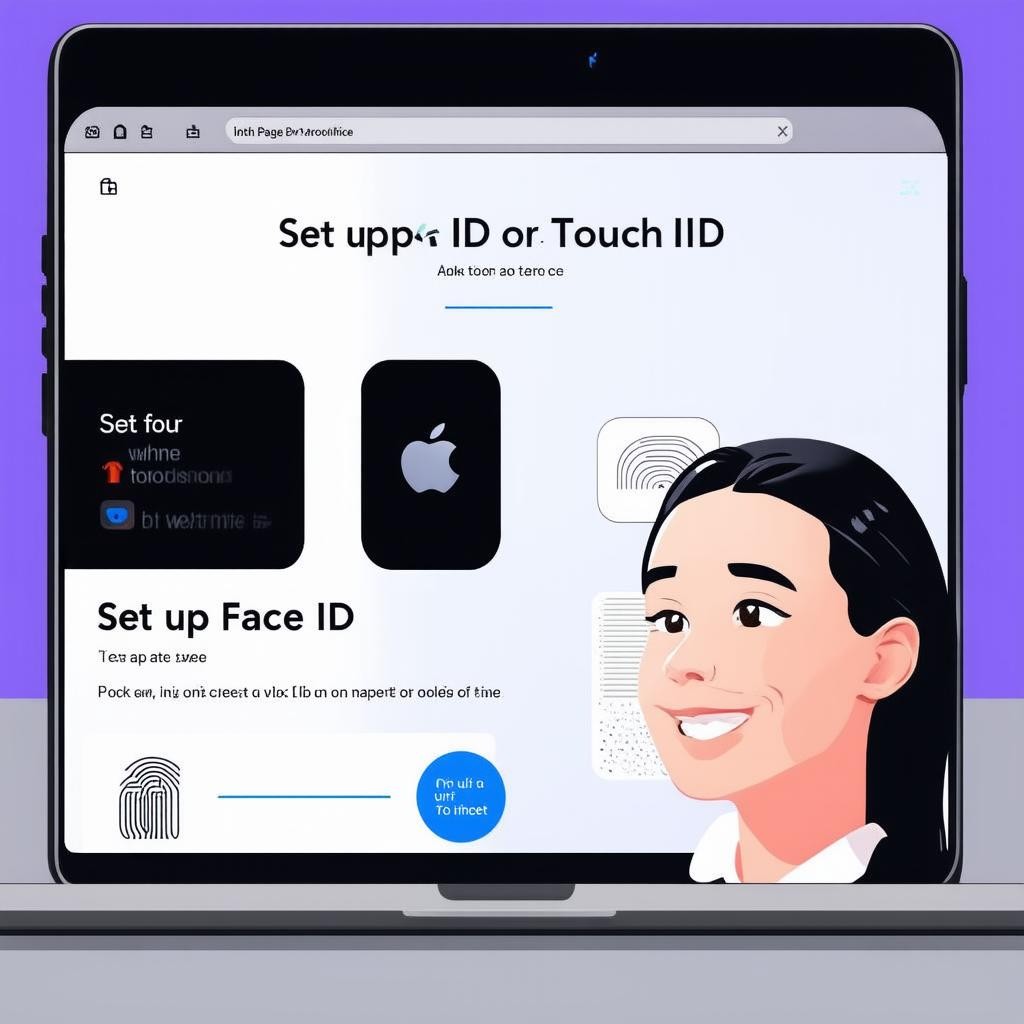
Как всё начиналось: эпоха дактилоскопии
Ещё десять лет назад разблокировка смартфона требовала ввода цифрового кода. В 2013 году купертиновцы произвели настоящую революцию, представив Touch ID — первый массовый сканер отпечатков пальцев, встроенный прямо в кнопку «Домой». Технология была не просто удобной — она изменила само восприятие безопасности: пользователи перестали бояться, что кто-то подсмотрит код за плечом. Touch ID стал золотым стандартом, открыв дорогу не только разблокировке, но и покупкам в iTunes, авторизации в приложениях и подтверждению платежей.
Переломный момент: появление распознавания лица
В 2017 году вместе с юбилейной моделью дебютировал Face ID. Это был не просто новый способ блокировки — это был полный отказ от привычной кнопки и переход к безрамочному дизайну. Вместо касания пальцем — бесшовный взгляд на экран. Система TrueDepth проецировала более 30 тысяч невидимых точек, создавая точную 3D-карту лица. Важно понять: Face ID не заменил Touch ID одномоментно. Долгое время обе технологии сосуществовали (например, в моделях SE и iPad с кнопкой «Домой»), но к середине 2020-х пандемия показала слабые места распознавания лица в масках, что вернуло интерес к дактилоскопии.
Тренды 2026 года: симбиоз и адаптация
Сегодня, в 2026 году, мы наблюдаем интересный тренд: производители возвращаются к мультимодальной биометрии. Флагманские модели снова оснащаются подэкранными датчиками отпечатков, работающими в паре с Face ID. Это не шаг назад, а эволюция: пользователь получает выбор — разблокировать телефон взглядом за рулём или отпечатком в перчатках. Настройка обеих систем теперь занимает меньше минуты благодаря алгоритмам машинного обучения, которые адаптируются к изменению внешности (борода, очки, старение).
Почему настройка биометрии критична сегодня
Цифровая гигиена перешла на новый уровень. Если раньше биометрия была опцией «для ленивых», то теперь это первый рубеж защиты от кражи данных и финансового мошенничества. Современные угрозы — фишинг, SIM-свопинг, перехват СМС — делают простой пароль уязвимым. Face ID и Touch ID, привязанные к «Связке ключей iCloud», генерируют уникальные криптографические ключи, которые невозможно подделать скриншотом или гипсовым слепком. Настройка этих механизмов — не прихоть, а базовая необходимость для каждого, кто хранит в мобильном устройстве банковские реквизиты, пароли от соцсетей и рабочие документы.
Пошаговая логика настройки (исторический контекст)
Интересно проследить, как интерфейс настройки менялся с годами. В ранних версиях iOS для активации Touch ID нужно было нажимать на кнопку «Домой» несколько раз, привыкая к датчику. С приходом Face ID процесс стал ещё более автоматизированным — камера сама подсказывала, как повернуть голову. В современных прошивках (например, iOS 20) появилась «быстрая миграция» биометрии с одного гаджета на другой: достаточно поднести старый iPhone к новому, и данные сканеров переносятся без повторного обучения. Это экономит время, но требует внимательности: если изменилась причёска или форма лица, система всё равно попросит повторный обзор.
Что важно помнить: эволюция продолжается
Технологии распознавания живут в постоянном противостоянии с методами обмана. С выходом нейросетей генерации лиц разработчики были вынуждены усилить алгоритмы антиспуфинга. Поэтому не удивляйтесь, если при настройке нового айфона система попросит вас «повернуть лицо на 30 градусов» или дважды коснуться сенсора разной силой нажатия — это не баг, а защита от дипфейков. История показывает: простой метод — не всегда устаревший, а сложный — не всегда надёжный. Идеальный сценарий — гибкая комбинация, которую каждый настраивает под свой образ жизни.
Практические выводы
- Touch ID стал символом эпохи тактильной безопасности. Даже в 2026 году он остаётся востребованным в бюджетных линейках и iPad 10-го поколения.
- Face ID — продукт эры контактного взаимодействия. Он лидирует в флагманах, но требует дополнительного обучения при смене имиджа.
- Современный тренд — настраивать оба метода (там, где это возможно) для резервирования доступа в нестандартных условиях.
- Не пренебрегайте сбросом биометрии при передаче телефона другому человеку: остаточные шаблоны хранятся в защищённом анклаве, но могут сбить алгоритмы.
Заключение: почему это важно именно сейчас
Мы стоим на пороге следующего витка — биометрии на основе поведения (походка, динамика набора текста). Однако фундамент, заложенный Touch ID и Face ID, останется неизменным: удобство не должно жертвовать безопасностью. Правильная настройка этих функций — это уважение к своим данным и спокойствие за сохранность личного пространства в мире, где экран смартфона стал отражением нашей личности. Потратьте три минуты на калибровку, и ваш iPhone или iPad будет служить вам так же надёжно, как сейф в банке — только всегда под рукой.
Добавлено: 27.04.2026